
Drückjagd planen
Unter Drückjagd planst du Bewegungs- und Drückjagden: Eckdaten, Stände mit Schussrichtung, Treiben, Anstellergruppen und Teilnehmer. Daraus entstehen die Standkarte als PDF, die Einladung der Gäste und am Jagdtag die Meldungen und die Strecke.
Wer darf was: Alle Mitglieder sehen die Drückjagden und können teilnehmen. Pächter und Mitpächter legen Drückjagden an und löschen sie. Den Plan bearbeiten Pächter, Mitpächter und der Jagdleiter der jeweiligen Jagd.
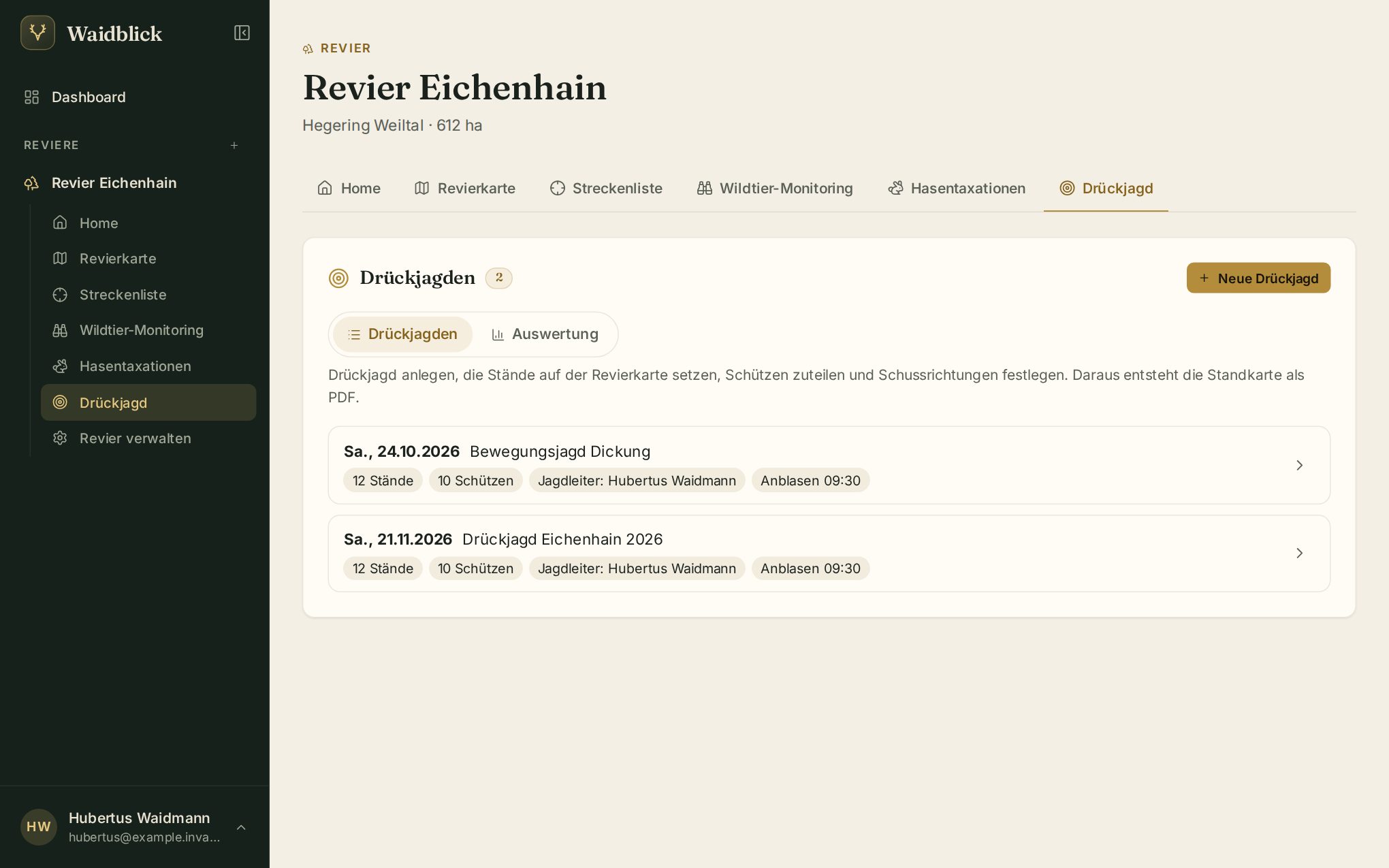
Neue Drückjagd
Neue Drückjagd öffnet die Eckdaten:
- Bezeichnung und Datum (Pflicht).
- Treffen, Anblasen, Hahn in Ruh und Strecke legen – Stunde und Minute.
- Jagdleiter – ein Mitglied des Reviers.
- Sammelplatz (Beschreibung) – den Punkt auf der Karte setzt du später in der Standkarte.
- Freigabe – welches Wild freigegeben ist. Darunter zeigt Waidblick, was an diesem Tag Jagdzeit hat; In die Freigabe übernehmen übernimmt das als Vorschlag.
- Hinweise für alle – z. B. Signalfarbe, Kugelfang, Verhalten nach dem Abblasen.
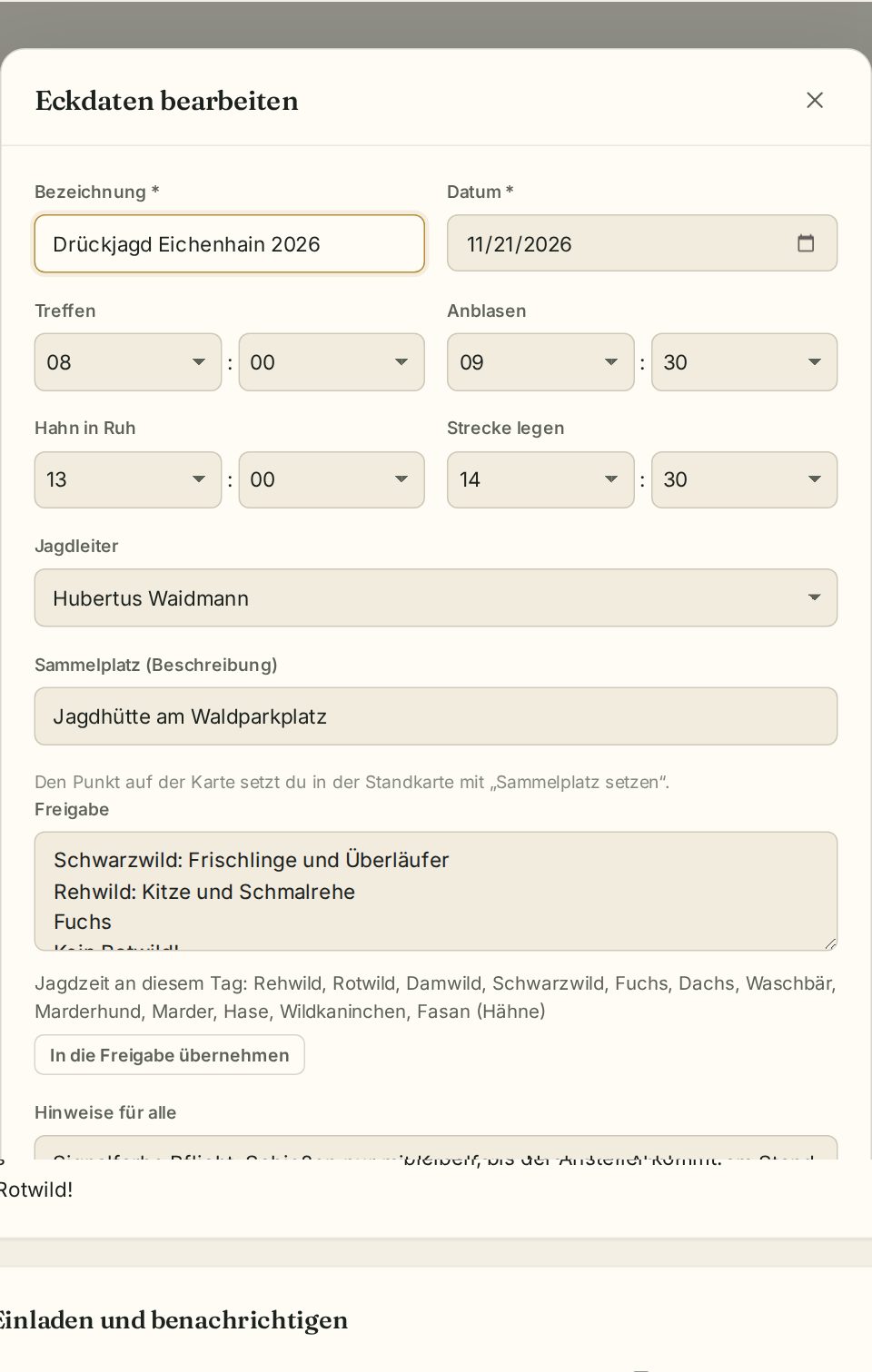
Die Eckdaten änderst du später mit Eckdaten bearbeiten.
Die Planung im Überblick
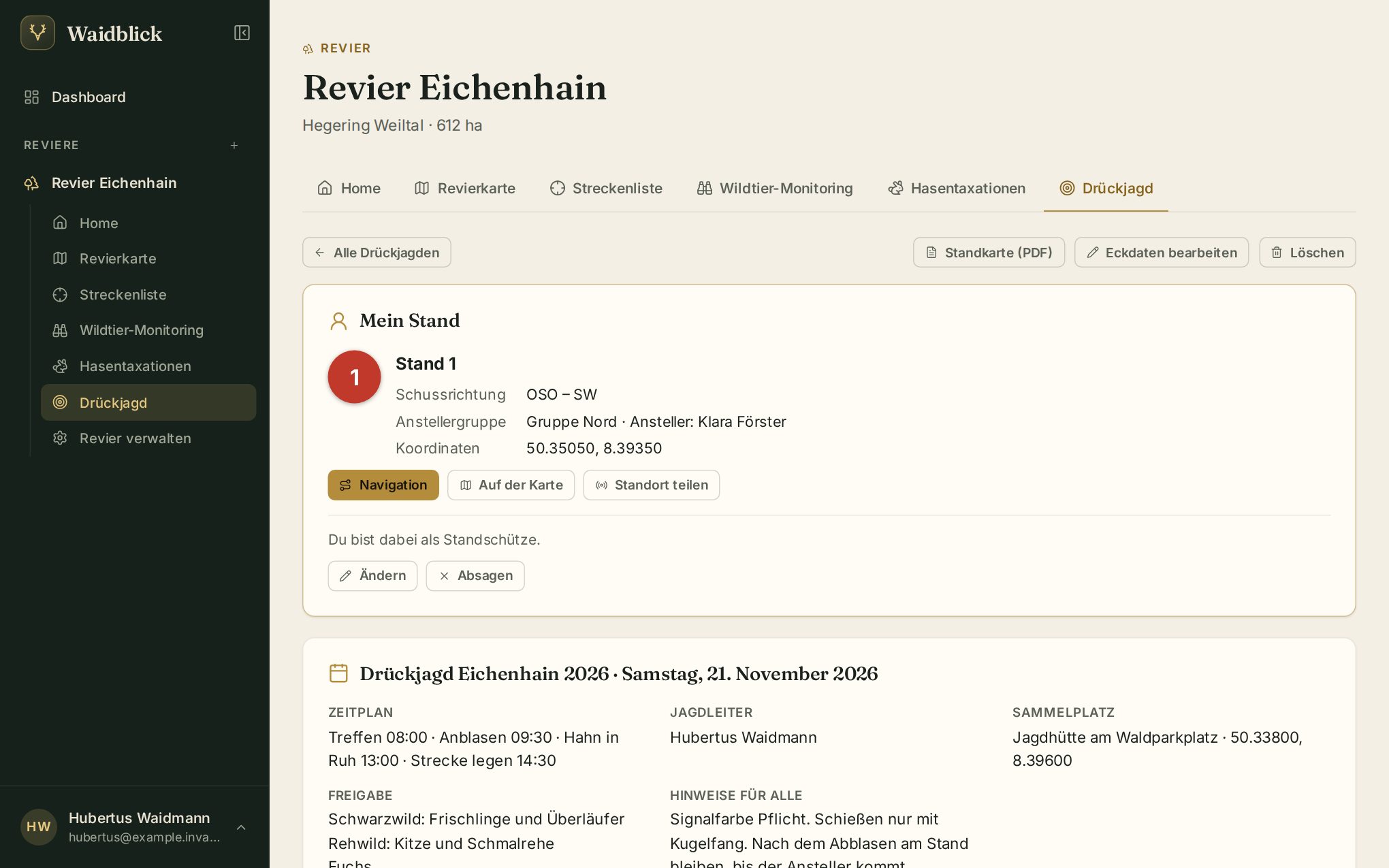
Ein Klick auf eine Drückjagd öffnet ihre Planung. Oben stehen die Schaltflächen Alle Drückjagden, Offline verfügbar, Standkarte (PDF), Eckdaten bearbeiten und Löschen. Darunter folgen dein eigener Stand (siehe Am Jagdtag), die Eckdaten, Einladen, Standkarte, Stände, Teilnehmer und Meldungen.
Standkarte
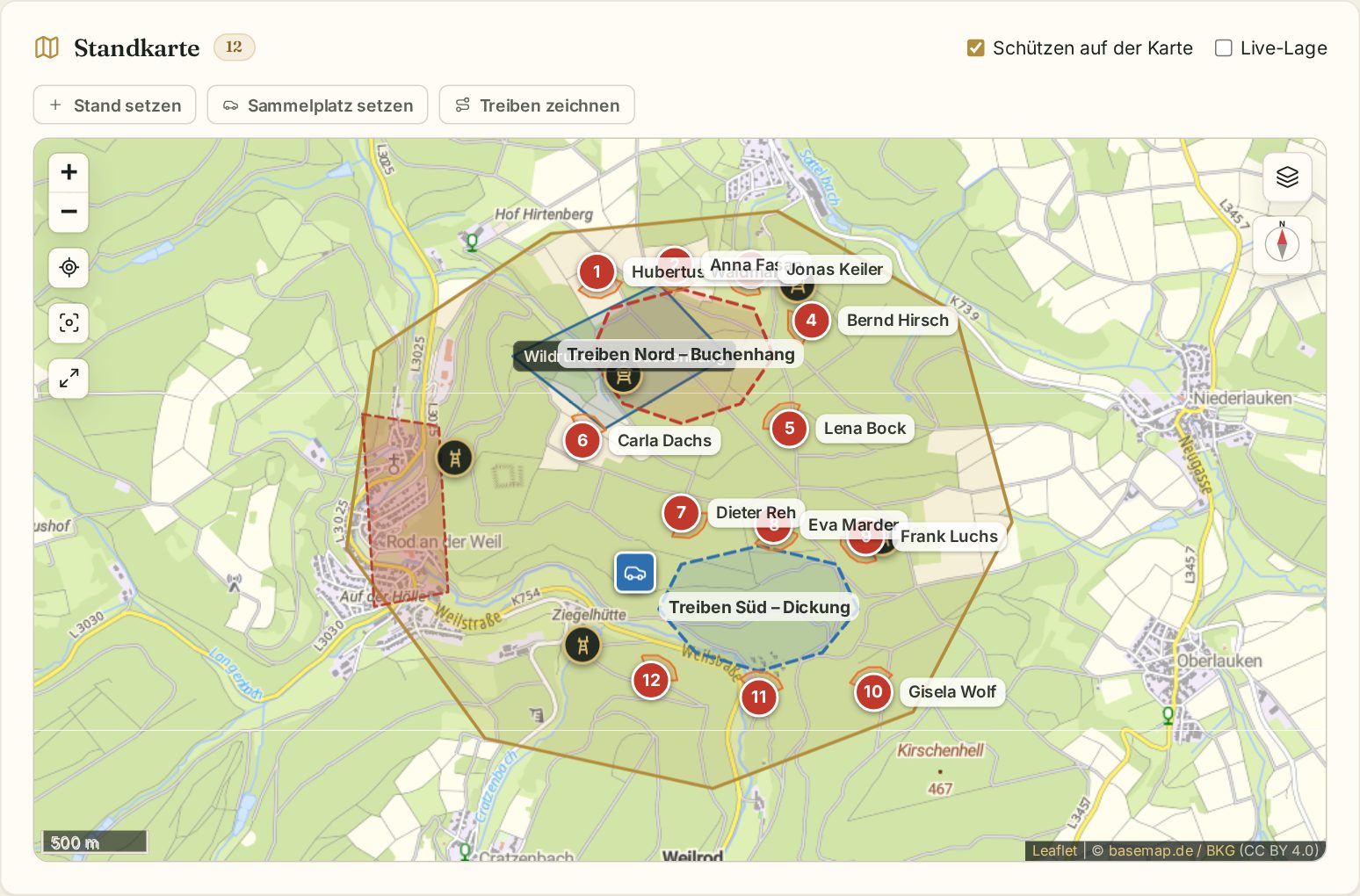
Die Standkarte zeigt Revier, Stände mit Schussrichtung, Treiben und Sammelplatz. Mit Schützen auf der Karte blendest du die Namen ein oder aus. Die Werkzeuge:
- Stand setzen – in die Karte tippen, um einen Stand anzulegen. Stände lassen sich verschieben.
- Sammelplatz setzen – den Treffpunkt markieren.
- Treiben zeichnen – die Fläche eines Treibens als Polygon einzeichnen. Mehrere Treiben können gleichzeitig laufen.
- Drückjagdböcke übernehmen – alle Reviereinrichtungen der Art „Drückjagdbock“ werden als Stände übernommen.
Das Symbol unten links öffnet die Karte im Vollbild.
Stände
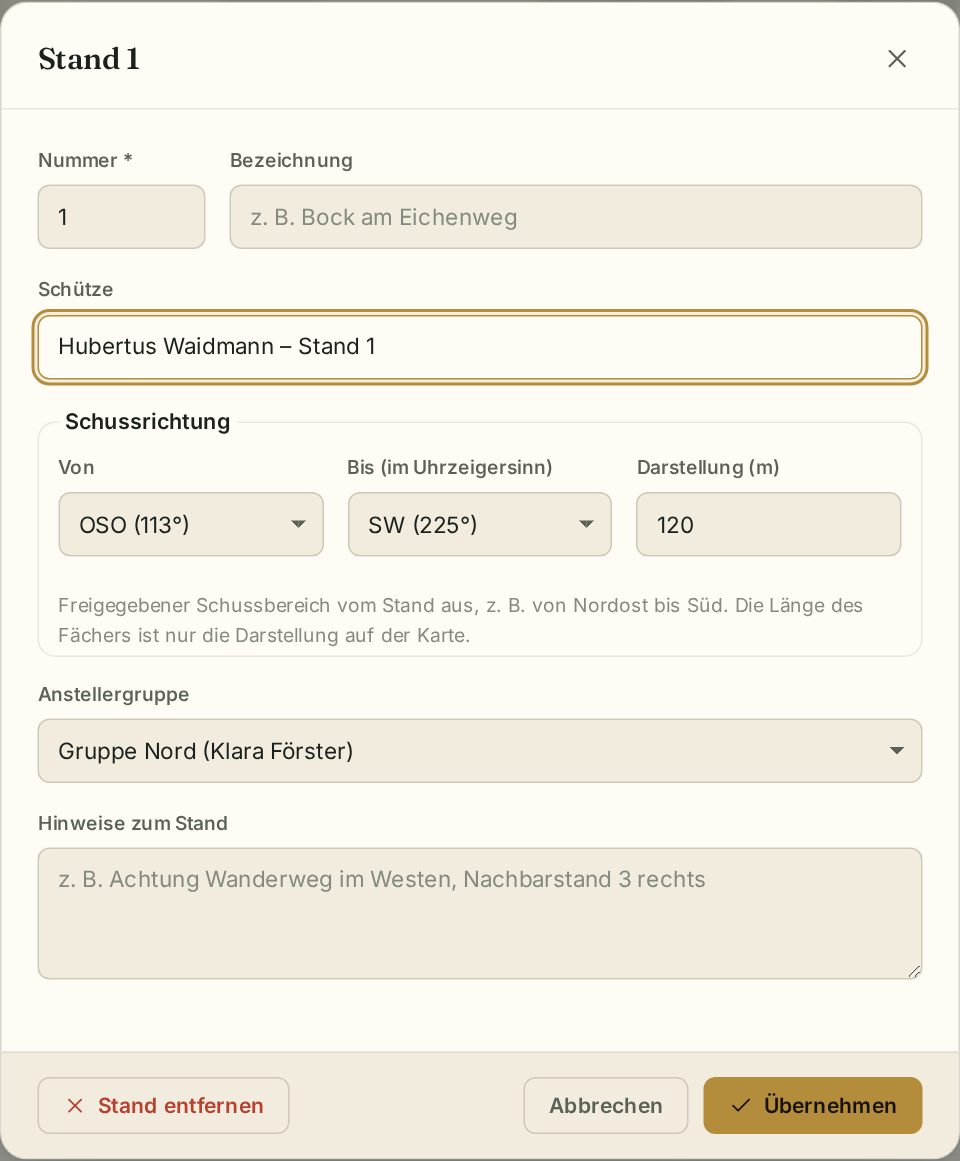
Ein Klick auf einen Stand (in der Karte oder in der Liste) öffnet den Stand:
- Nummer und Bezeichnung.
- Schütze – ein Mitglied oder Gast mit Namen.
- Schussrichtung – Von und Bis im Uhrzeigersinn (z. B. von Nordost bis Süd) und die Darstellung (m), also wie lang der Fächer auf der Karte gezeichnet wird.
- Anstellergruppe und Hinweise zum Stand (z. B. „Achtung Wanderweg im Westen“).
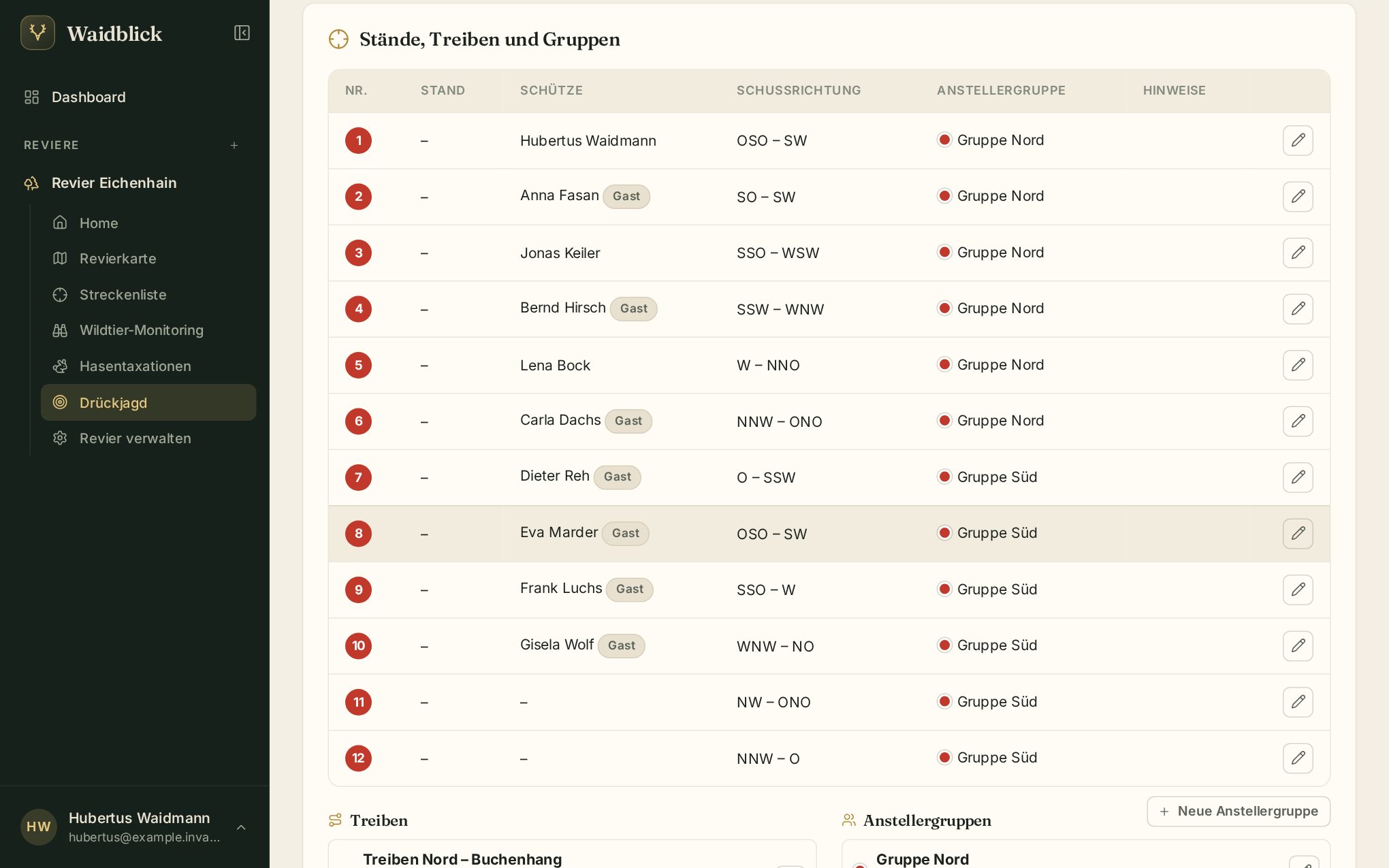
Unter der Karte stehen alle Stände mit Schütze, Schussrichtung und Gruppe, außerdem die Treiben und die Anstellergruppen.
Treiben
Ein Treiben hat Name, Farbe, Treibergruppe / Führer und Hinweise. Mit Form ändern passt du die Fläche an, mit Entfernen löschst du es.
Anstellergruppen
Eine Anstellergruppe fasst Stände zusammen, die ein Ansteller gemeinsam anstellt – er bringt die Schützen zu ihren Ständen. Neue Anstellergruppe legt eine Gruppe an mit Name, Farbe, Ansteller (Mitglied oder Gast), Hinweisen (z. B. Abfahrtszeit) und den Ständen dieser Gruppe. Gruppe auflösen entfernt die Gruppe, die Stände bleiben.
Teilnehmer
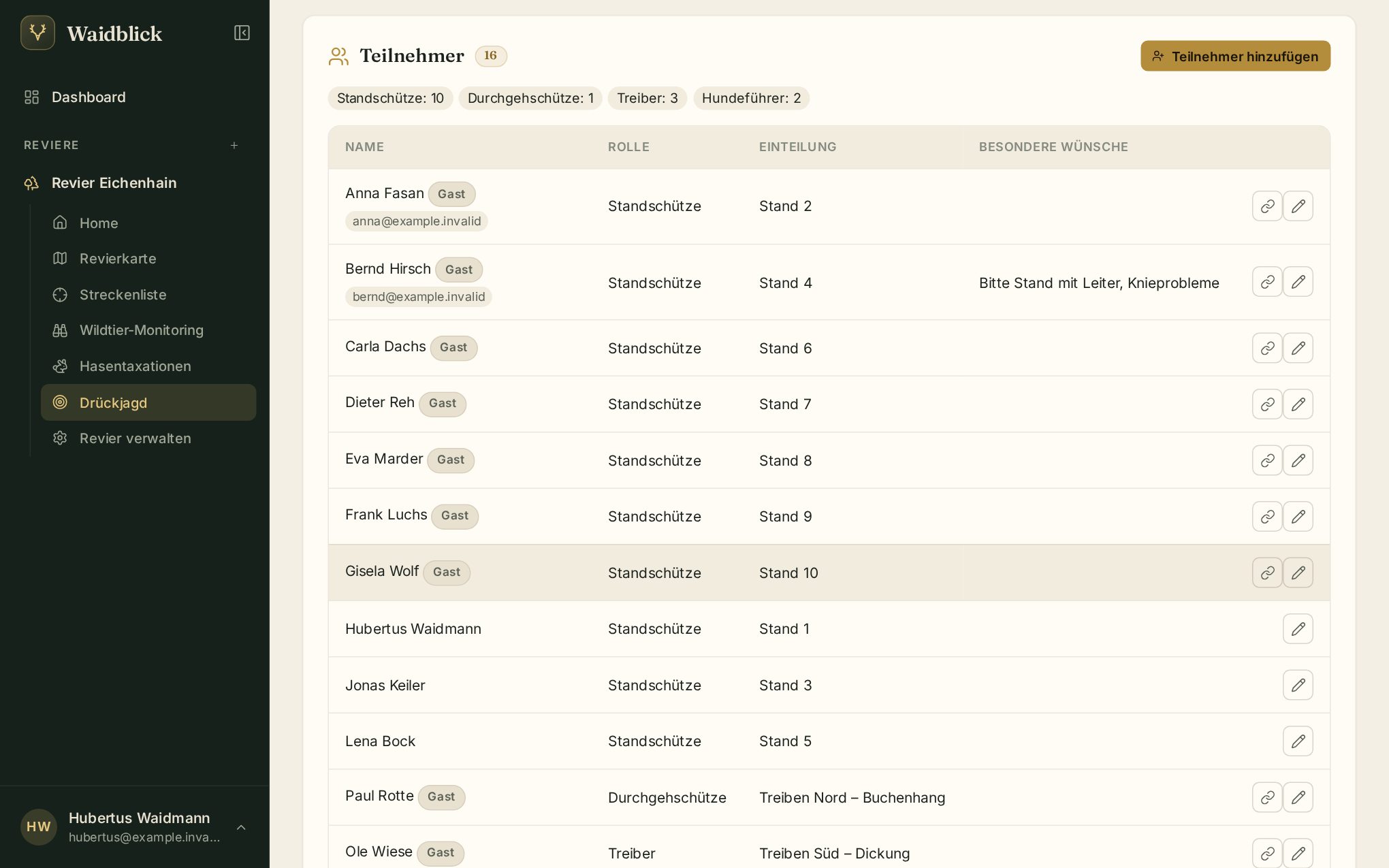
Unter Teilnehmer stehen alle Personen mit ihrer Rolle: Standschütze, Durchgehschütze, Treiber und Hundeführer. Oben zählt Waidblick die Rollen zusammen.
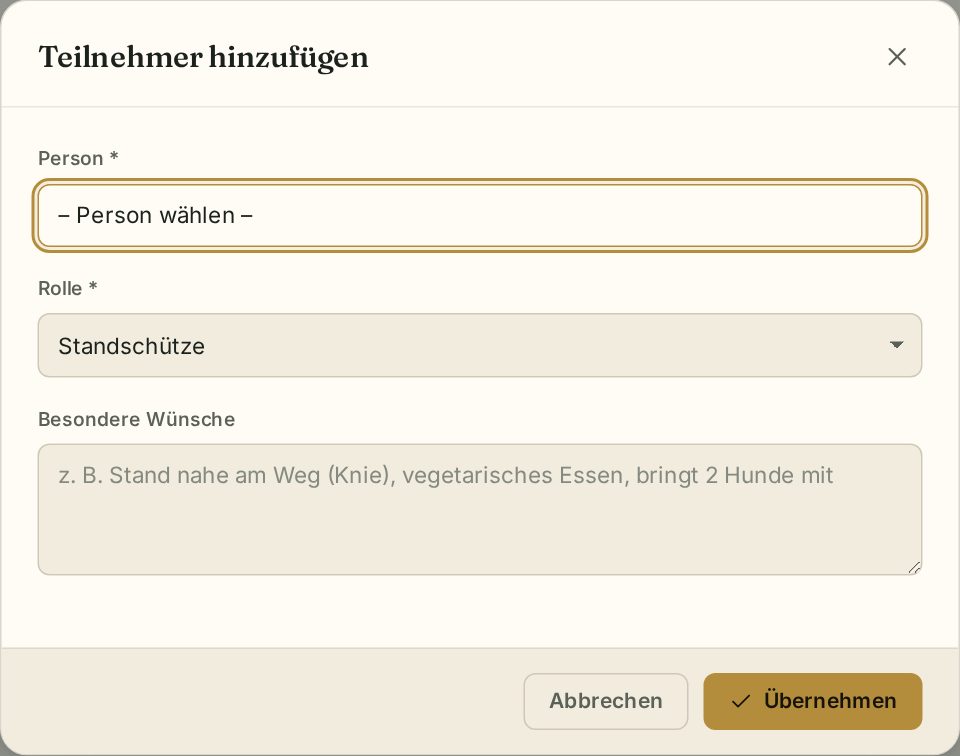
Teilnehmer hinzufügen öffnet den Dialog: Person (Mitglied oder Gast mit Name, E-Mail und Telefon), Rolle, bei Treibern und Hundeführern das Treiben und Besondere Wünsche (z. B. „Stand nahe am Weg“, „bringt 2 Hunde mit“).
In der Liste siehst du je Person die Zusage oder Absage und den Jagdschein-Status der Schützen: fehlt, abgelaufen, gültig bis …, oder „kein Schießnachweis“. Mit dem Link-Symbol kopierst du den persönlichen Link eines Gastes.
Gäste einladen und benachrichtigen
Im Bereich Einladen und benachrichtigen:
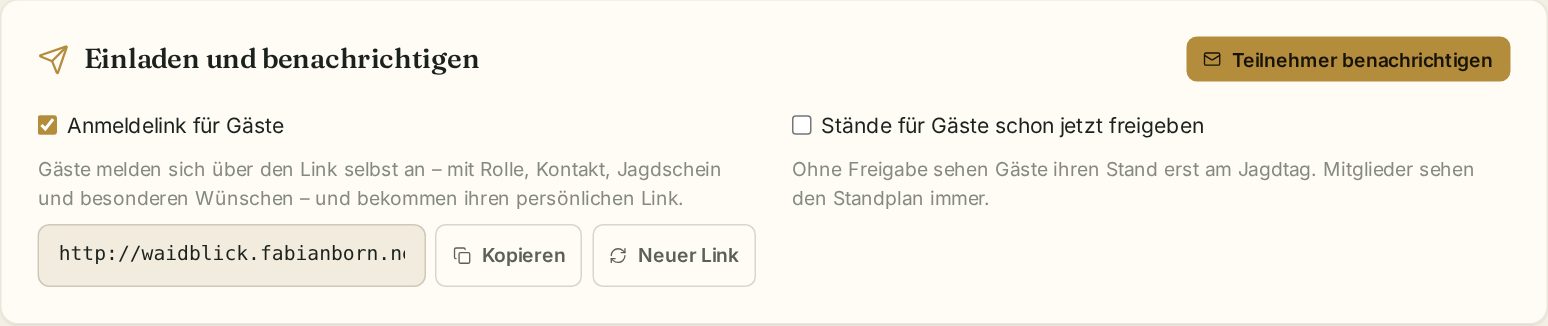
- Anmeldelink für Gäste – einschalten, Link kopieren und z. B. per Messenger verschicken. Gäste melden sich darüber selbst an: mit Rolle, Kontakt, Jagdschein und besonderen Wünschen. Danach bekommen sie ihren persönlichen Link (siehe Drückjagd für Gäste). Neuer Link macht den alten ungültig.
- Stände für Gäste schon jetzt freigeben – ohne Freigabe sehen Gäste ihren Stand erst am Jagdtag. Mitglieder sehen den Standplan immer.
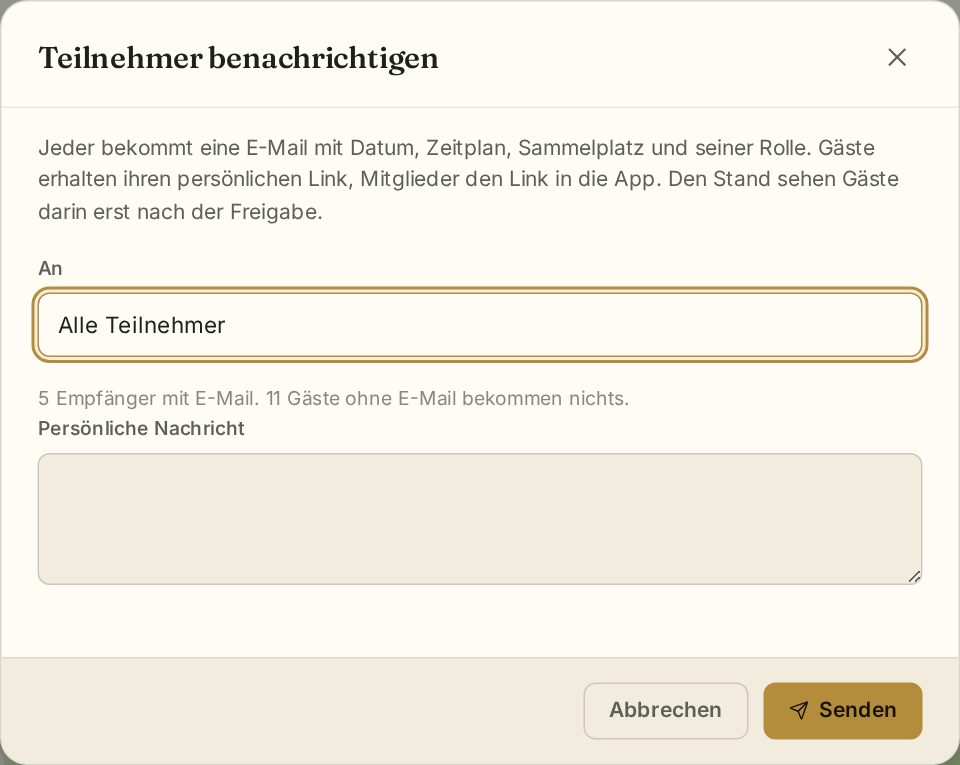
- Teilnehmer benachrichtigen – schickt jedem eine E-Mail mit Datum, Zeitplan, Sammelplatz und seiner Rolle. Gäste erhalten ihren persönlichen Link, Mitglieder den Link in die App. Du wählst Alle Teilnehmer, Nur Gäste oder Nur Mitglieder und kannst eine persönliche Nachricht anfügen. Danach meldet Waidblick, wie viele E-Mails verschickt wurden und wer keine E-Mail-Adresse hat.
Standkarte als PDF
Standkarte (PDF) erzeugt ein PDF zum Ausdrucken und Verteilen:
- Standkarte (A4 quer) mit Ständen, Schussrichtungen, Treiben, Sammelplatz und Legende.
- Übersicht mit Zeitplan, Jagdleiter, Sammelplatz, Freigabe, Hinweisen, Anzahl der Teilnehmer je Rolle und dem nächsten Rettungspunkt für den Notfall; danach die Treiben, die Standliste je Anstellergruppe (mit Koordinaten), die Strecke aus den Meldungen und die Teilnehmerliste.
- Standkarten zum Austeilen – acht pro Seite, je Stand mit Schütze, Schussrichtung, Ansteller, Koordinaten, Zeitplan und Hinweisen.
Auswertung über alle Drückjagden
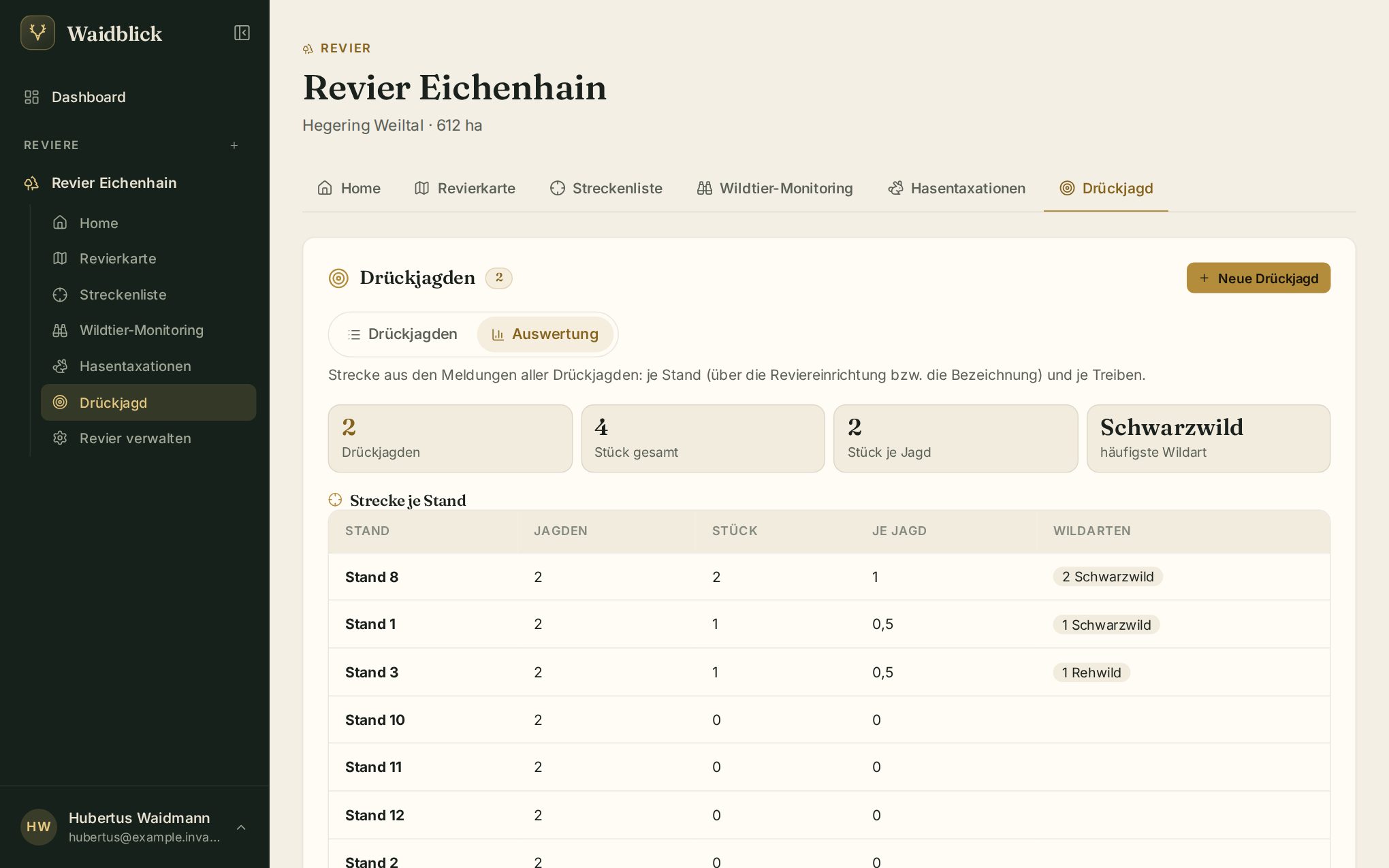
In der Liste der Drückjagden schaltest du auf Auswertung um: Strecke je Stand und je Treiben über alle Drückjagden des Reviers – hilfreich, um gute Stände zu erkennen.
Offline verfügbar
Der Schalter Offline verfügbar speichert Karte und Plan dieser Drückjagd auf dem Gerät – wichtig, wenn es im Revier kein Netz gibt. Daneben steht, wann und mit welcher Größe gespeichert wurde.