Smartphone-App
Bedienung auf dem Smartphone
Auf dem Smartphone (und auf Tablets im Hochformat) passt sich Waidblick an: Statt des Menüs links gibt es oben eine Titelleiste und unten eine Navigationsleiste.
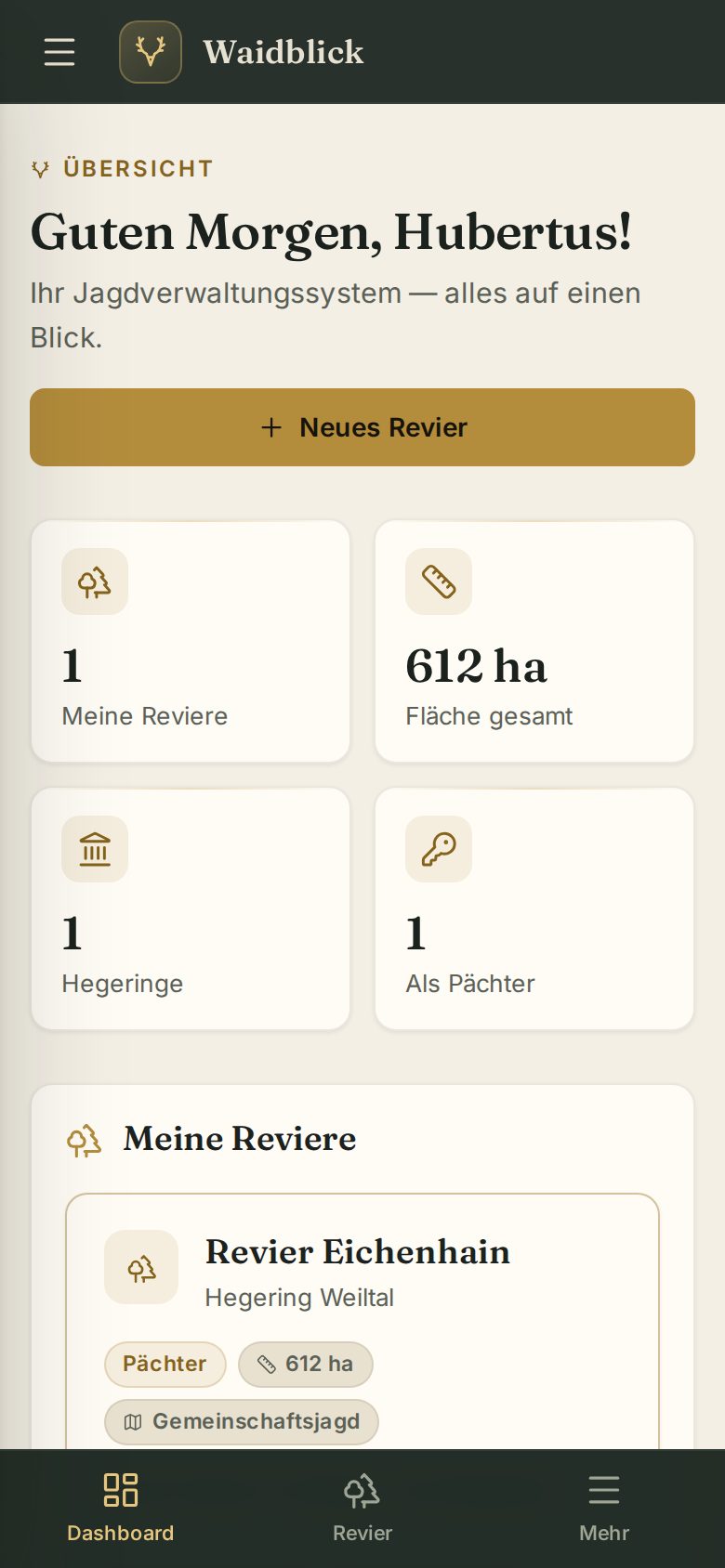
Navigationsleiste
| Schaltfläche | Funktion |
|---|---|
| Dashboard | Übersicht mit deinen Revieren und Einladungen |
| Revier | Das zuletzt geöffnete Revier |
| Hegering | Nur für Mitglieder eines Hegering-Vorstands |
| Admin | Nur für die Administration |
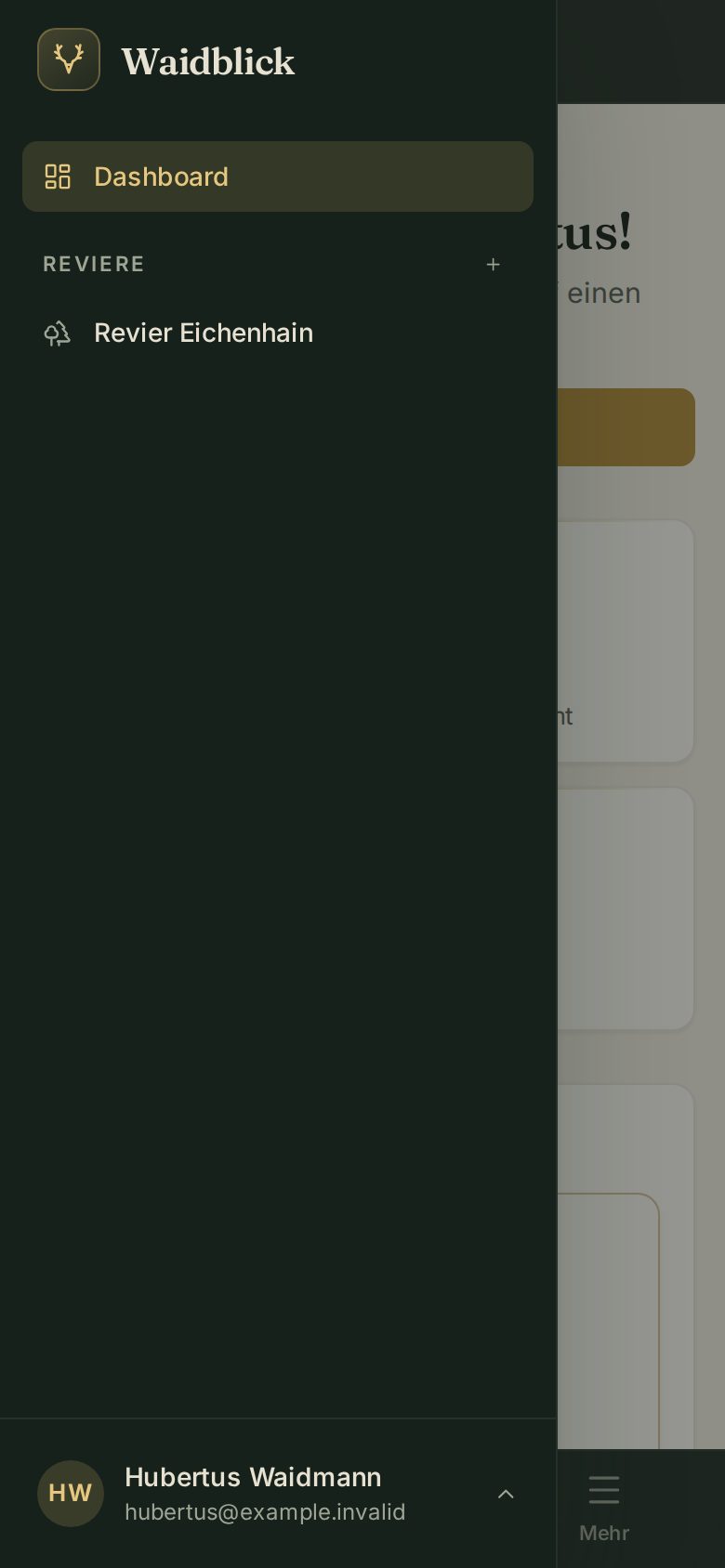
| Mehr | Öffnet das Menü mit allen Revieren, ihren Bereichen, „Revier verwalten“ und deinem Benutzermenü (Profil, Darstellung, Sprache, Abmelden) |
Die Bereiche eines Reviers
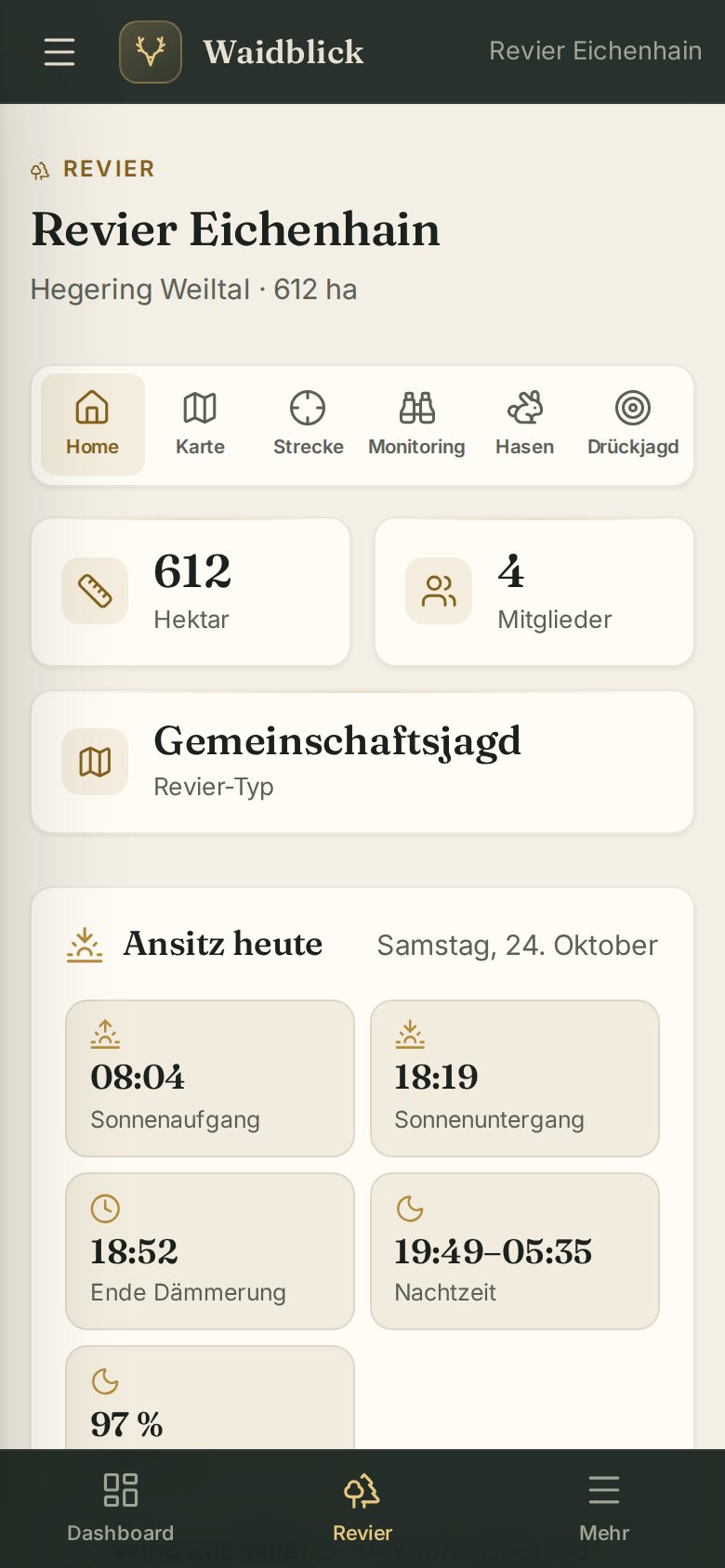
Im Revier stehen die Bereiche als Symbole mit kurzen Namen: Home, Karte, Strecke, Monitoring, Hasen und Drückjagd. Passen nicht alle auf den Bildschirm, lässt sich die Leiste seitlich wischen – ein Schatten am Rand zeigt, dass es weitergeht.
Was auf dem Smartphone anders ist
- Die Revierkarte füllt den ganzen Bildschirm (siehe Revierkarte unterwegs).
- In der Streckenliste sind die Zeilen kompakt; zum Bearbeiten oder Löschen tippst du doppelt auf einen Eintrag. Die Mehrfachauswahl gibt es nur am Computer.
- Die Drückjagd ist in Reiter aufgeteilt (siehe Drückjagd auf dem Smartphone).
- Dialoge öffnen sich als Fenster vom unteren Rand, mit großen Schaltflächen.
- Der Reiter Changelog der Administration ist auf kleinen Bildschirmen ausgeblendet.